Nvidia 3d设置
340 2026-01-30 15:58 2026-01-30 16:15
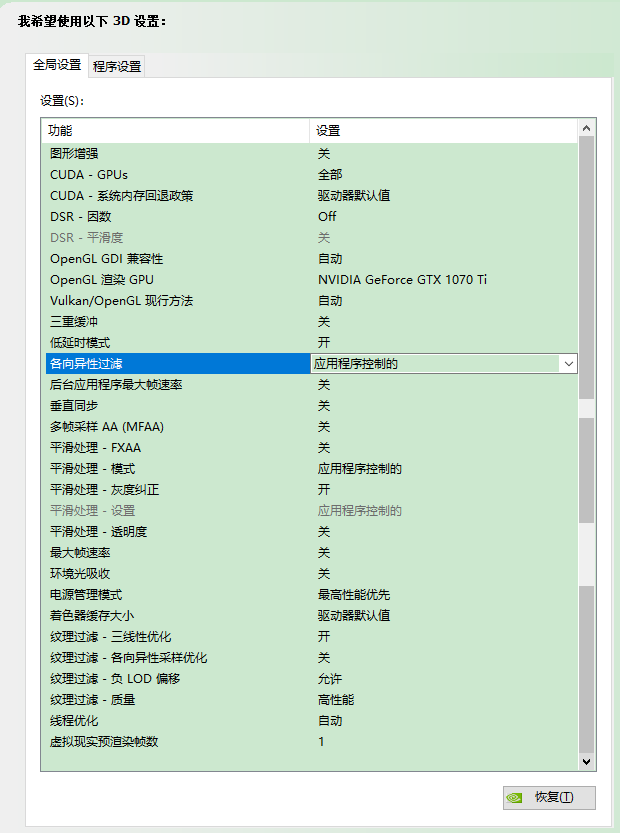
根据搜索结果,我为您整理了NVIDIA 3D设置的详细指南。NVIDIA控制面板中的3D设置主要用于优化游戏性能、图像质量和系统稳定性。
如何进入NVIDIA 3D设置
-
右键点击桌面 → 选择 "NVIDIA控制面板"
-
在左侧菜单中找到 "3D设置" 部分
核心3D设置选项详解
1. 图像设置预览(Adjust Image Settings with Preview)
-
性能优先:将滑块拖到"性能"一侧,适合追求高帧率
-
质量优先:拖到"质量"一侧,适合追求画面效果
-
平衡:中间位置
2. 管理3D设置(Manage 3D Settings)
这是最重要的部分,包含全局设置和程序特定设置:
性能优化推荐设置:
表格
复制
| 设置项 | 推荐值 | 说明 |
|---|---|---|
| OpenGL渲染GPU | 选择独立显卡 | 确保使用独显而非核显 |
| 电源管理模式 | 最高性能优先 | 防止GPU降频,保持性能 |
| 低延迟模式 | 开启/Ultra | 减少输入延迟 |
| 垂直同步 | 关闭 | 避免限制帧率(除非有严重画面撕裂) |
| 三重缓冲 | 关闭 | 减少输入延迟 |
| 纹理过滤-质量 | 高性能 | 优先速度而非画质 |
| 着色器缓存大小 | 无限制/驱动默认 | 加快加载速度 |
| 线程优化 | 开启/自动 | 利用多核CPU |
| 最大预渲染帧数 | 1 | 减少延迟 |
抗锯齿相关设置:
-
抗锯齿-FXAA:关闭(性能消耗大)
-
抗锯齿-模式:应用程序控制
-
抗锯齿-透明度:关闭
-
MFAA(多帧采样抗锯齿):关闭
其他重要设置:
-
CUDA-GPUs:全部(利用所有CUDA核心)
-
DSR因子:关闭(除非需要超分辨率)
-
各向异性过滤:应用程序控制
-
环境光遮蔽:性能(或关闭以提升帧率)
游戏专用设置(Program Settings)
您可以为特定游戏创建独立配置:
-
在"管理3D设置"中选择 "程序设置" 标签
-
点击"添加"选择游戏程序
-
为该游戏单独调整设置
不同使用场景的推荐配置
🎮 竞技游戏/追求高FPS
复制
低延迟模式: Ultra
电源管理: 最高性能优先
垂直同步: 关闭
纹理过滤质量: 高性能
线程优化: 开启
最大帧率: 关闭(在游戏内限制)
🎬 单机大作/追求画质
复制
各向异性过滤: 16x
抗锯齿模式: 应用程序控制或开启
环境光遮蔽: 质量
纹理过滤质量: 质量
电源管理: 自适应
🥽 VR应用
复制
低延迟模式: Ultra
首选刷新率: 最高可用
线程优化: 开启
电源管理模式: 最高性能优先
VR预渲染帧数: 1
显示相关设置
G-Sync设置(如果您的显示器支持)
-
选择 "设置G-SYNC"
-
勾选 "启用G-SYNC、G-SYNC Compatible"
-
选择特定显示器
-
勾选 "启用所选显示器型号的设置"
-
点击应用
调整桌面尺寸和位置
-
无缩放:最高FPS,原生分辨率
-
纵横比:性能与画质的平衡
-
整数缩放:适合像素游戏
重要提示
-
更新驱动:确保使用最新的NVIDIA驱动程序以获得最佳性能和兼容性
-
应用设置:修改后务必点击右下角的 "应用" 按钮
-
恢复默认:如果设置出现问题,可以一键恢复默认值
-
监控温度:使用高性能设置时注意GPU温度
如果您有特定的使用场景(如某款游戏优化、专业软件配置等),我可以提供更针对性的设置建议。
分类
热门文章

Tags
关于
提供Arduino芯片编程、Java网站设计、抢票系统、秒杀系统的支持以及创客服务
全部评论