Windows Terminal如何用scoop安装?
1053 2025-12-23 11:59 2025-12-23 12:22
用 Scoop 装 Windows Terminal 只需两条命令,但第一次用的人常卡在「找不到包」——因为 Windows Terminal 不在默认 bucket,而在 extras。完整步骤如下:
-
先确保已有 extras 仓库powershell
-
复制
scoop bucket add extras -
一键安装(含右键菜单注册)powershell
复制
scoop install extras/windows-terminal
reg import "$(scoop prefix windows-terminal)\install-context.reg"
第二行是把「在此处打开 Windows Terminal」加到资源管理器右键,不装也可以
-
。
-
装完启动
开始菜单里会出现「Windows Terminal (Scoop)」,或者在任意目录wt回车即可。
设置文件路径和商店版不同,位于:
%LOCALAPPDATA%\Microsoft\Windows Terminal\settings.json。 -
后续更新powershell
-
复制
scoop update windows-terminal
一句话:
scoop bucket add extras && scoop install windows-terminal 就能装上,再跑一遍配套的 reg 文件就把右键菜单也配好了。
如何查看scoop是否包含extras 仓库
两条命令都能看,挑一个顺手的就行:
-
直接列所有已启用的 bucketpowershell
-
复制
scoop bucket list输出里只要出现extras就说明已经加过;没有就scoop bucket add extras。 -
用 bucket 自带目录判断powershell
-
复制
Test-Path ~\scoop\buckets\extras返回True就是已存在,返回False就是还没加。
一句话:
scoop bucket list 看列表,或 Test-Path ~\scoop\buckets\extras 看目录,有 extras 就能装 Windows Terminal,没有就 scoop bucket add extras。Windows Terminal和Powershell的关系
一句话区分:
Windows Terminal 是“外壳”(一个多标签的终端模拟器),PowerShell 7 是“壳里的引擎”(真正解释你命令的 Shell)。
Terminal 只管“怎么把字符画到屏幕上”,PowerShell 只管“怎么执行你的脚本和命令”;两者是松耦合关系,谁离了谁都能单独存在,但组合起来体验最好。
Windows Terminal 是“外壳”(一个多标签的终端模拟器),PowerShell 7 是“壳里的引擎”(真正解释你命令的 Shell)。
Terminal 只管“怎么把字符画到屏幕上”,PowerShell 只管“怎么执行你的脚本和命令”;两者是松耦合关系,谁离了谁都能单独存在,但组合起来体验最好。
然后打开Windows终端或者Powershell 7,执行:
notepad $profile
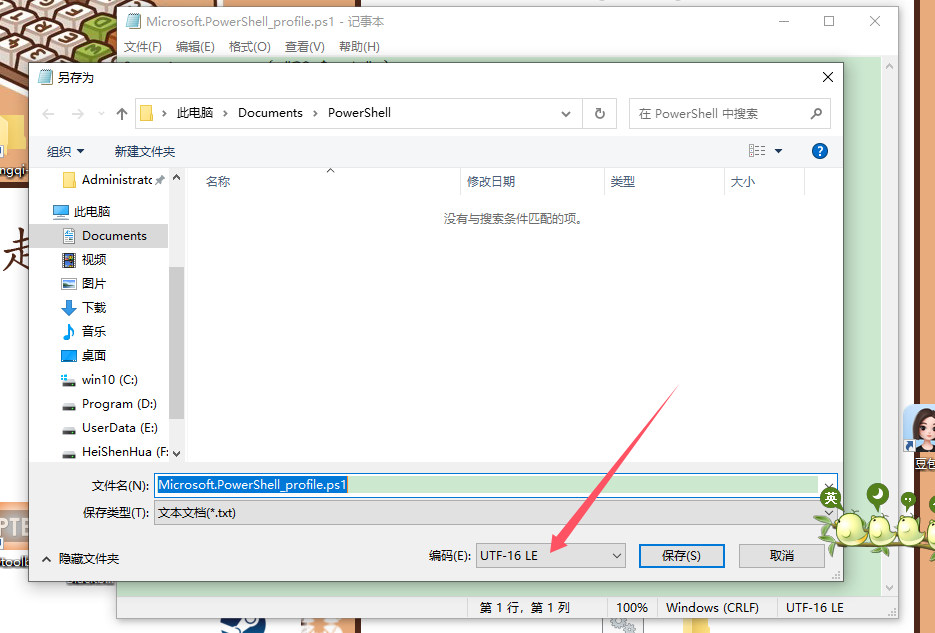
然后它会打开一个记事本,将以下内容保存到记事本即可:
function prompt { "PS $pwd>" }
注意保存格式
分类
热门文章

Tags
关于
提供Arduino芯片编程、Java网站设计、抢票系统、秒杀系统的支持以及创客服务
全部评论